Avec cette checkliste, votre clef Dietrich’s restera ainsi toujours prête à l’emploi.
- Mise à jour de la licence
- Une mise à jour de la licence peut être effectuée à tout moment.
- Vous trouverez cette option dans le gestionnaire de projets via la fonction 5-5-4.
- Après la mise à jour, vérifiez que la licence a bien été mise à jour.
- Sélectionnez la licence à utiliser via la fonction 5-5-3
- Installer la dernière version de Dietrich‘s
- Une version obsolète peut entraîner des problèmes liés à la clé de protection ou à la licence.
- Téléchargez la dernière version à l’adresse suivante : 👉 https://update-dietrichs.com
- Procédez à l’installation, puis :
- Testez la clef usb
- Vérifiez CodeMeter
- Vérifiez l’affichage de la licence
- Réactiver la clé USB
- Conservez le ticket de licence (dans l’historique des e-mails provenant de Dietrich’s).
- Réactivez la clé Dongle à l’aide du ticket existant, en suivant la procédure décrite via la fonction 5-5-1.
- Une fois la réactivation effectuée, vérifiez que toutes les licences sont bien visibles.
- Vérifier la clé USB dans le Gestionnaire de périphériques de Windows
- Ouvrez le Gestionnaire de périphériques.
- Sous « Périphériques USB », vérifiez si la clé est détectée.
- Soyez attentif aux messages d’erreur (par exemple, les icônes d’avertissement jaunes).
- En cas de problème : changez de port USB et réessayez.
- Générations de dongles et pilotes
- Nouvelle génération (CM-Stick / B)
- Fonctionne via MSD (Mass Storage Device) ou HID (Human Interface Device).
- Aucun pilote supplémentaire n’est nécessaire.
- Fonctionne sans droits d’administrateur.
- Branchez-le directement → prêt à l’emploi.
- Nouvelle génération (CM-Stick / B)
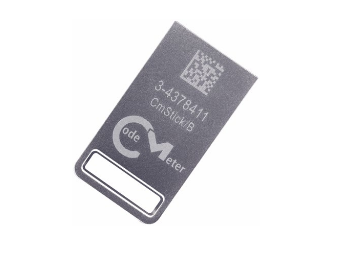
– (CM‑Stick / B) – de la société WIBU Systems –
-
- Ancienne génération (Sentinel / Gemalto / Aladdin Dongle)
- Reconnaissable aux voyants lumineux situés sur la clé.
- Peut nécessiter des pilotes supplémentaires.
- Les pilotes se trouvent dans la version correspondante de Dietrich’s, par exemple : C:\DIETRICHS 26\SUPPORT\HLINST
- Si nécessaire, exécutez l’installation des pilotes avec des droits d’administrateur.
- Ancienne génération (Sentinel / Gemalto / Aladdin Dongle)
- Mises à jour Windows et spécificités du système
- Certaines mises à jour Windows peuvent affecter la détection de la clé USB.
- De nouveaux programmes ou pilotes peuvent bloquer la clé USB. Vérifiez donc quels logiciels ont été installés ou mis à jour récemment : tout ce qui correspond à cette période peut être à l’origine du problème.
- Après des mises à jour importantes, testez à nouveau la clé USB.
- Testez la clé sur un autre PC :
- Si elle est reconnue → le problème provient du PC d’origine.
- Si elle n’est reconnue nulle part → défaut matériel possible.
- Vérifier le CodeMeter Control Center
- Lancez CodeMeter Control Center.
- Vérifiez que la clé et les licences s’affichent correctement.
- Assurez-vous que CodeMeter n’est pas bloqué par :
- un antivirus
- un pare-feu
- un manque de droits
- Si CodeMeter ne démarre pas : demandez au service informatique de définir des exceptions / de vérifier les droits.
- Antivirus et pare-feu
- Les antivirus ou les pare-feu peuvent bloquer les clés USB, CodeMeter ou les licences.
- Le service informatique doit définir des exceptions pour :
- CodeMeter (service et application)
- Dietrichs Software
- Le dossier d’installation de Dietrichs
- Après ces modifications : redémarrez l’ordinateur et vérifiez le bon fonctionnement.
« Le blog Dietrichs vous souhaite bonne chance et se réjouit de vous revoir bientôt ! »